Prise en main · Zoom
Vos téléconsultations
avec Zoom.
Connectez votre compte Zoom à Deiz et retrouvez vos séances à distance depuis votre agenda.
Guide mis à jour le 16 octobre 2026.
01 · Zoom dans Deiz
Avant de commencer
Vous avez besoin d’un compte Deiz et d’un compte Zoom pour organiser les séances. Connectez-vous à Deiz avec votre compte praticien. Les règles et limites de votre offre Zoom restent applicables.
L’intégration est en cours de validation par Zoom. La connexion est accessible dans Deiz, mais Zoom peut encore refuser l’autorisation aux comptes externes tant que l’application n’est pas approuvée.
02 · Zoom dans Deiz
Connecter votre compte Zoom
1. Dans Deiz, ouvrez Réglages → Intégrations, puis la section Zoom.
2. Cliquez sur Connecter Zoom. Vous êtes redirigé vers Zoom : connectez-vous au compte qui organisera vos séances, vérifiez les permissions demandées, puis autorisez Deiz. Si votre organisation exige une approbation, contactez son administrateur Zoom.
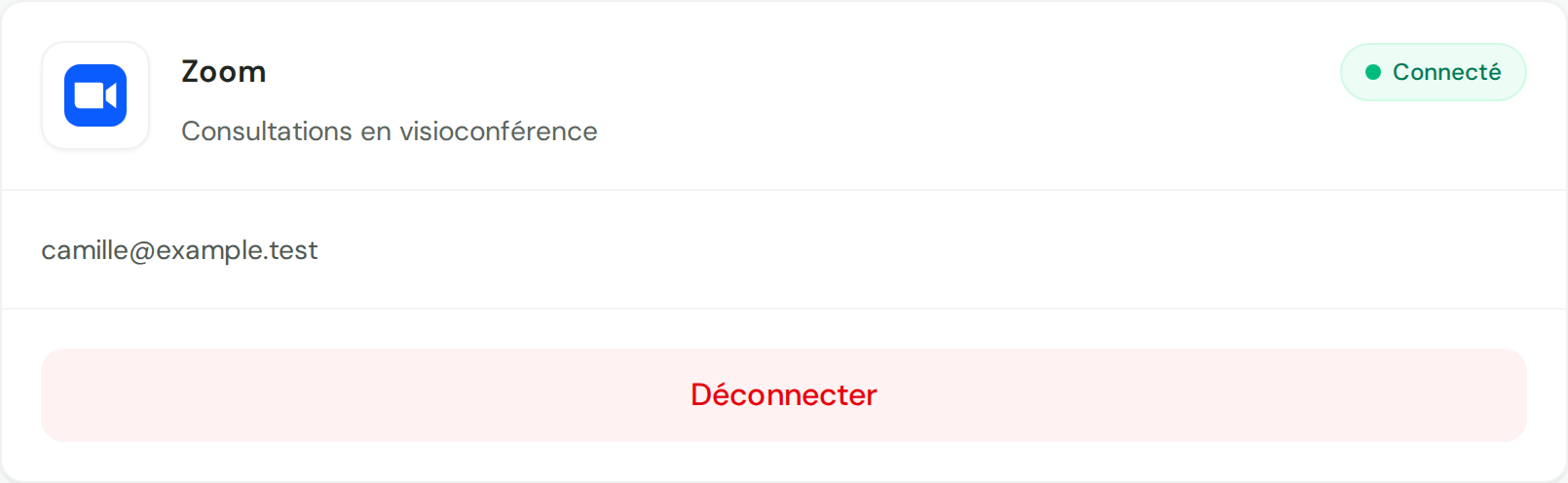
3. Vous revenez dans Deiz. La section Zoom affiche Connecté et l’adresse email du compte associé. Vérifiez qu’il s’agit du bon compte.
L’autorisation permet à Deiz d’identifier votre compte Zoom, de créer les réunions et d’en retrouver les liens. Elle ne donne pas accès à vos notes cliniques.
03 · Zoom dans Deiz
Utiliser Zoom pour une séance
1. Une fois votre compte connecté, ouvrez Réglages → Agenda → Visioconférence, puis choisissez Zoom comme outil pour vos consultations à distance.
2. Créez un rendez-vous ou modifiez un rendez-vous existant en choisissant Téléconsultation comme lieu. Vérifiez le patient, la date et les horaires, puis confirmez.
3. Au moment de la séance, ouvrez le rendez-vous dans votre agenda et cliquez sur Rejoindre la visio. Restez connecté à votre compte Deiz pour accéder à la réunion comme organisateur.
4. Le patient utilise le lien Deiz habituel de son rendez-vous. Lorsque Zoom est l’outil choisi, ce lien le dirige vers la réunion Zoom après les éventuelles étapes de règlement prévues pour le rendez-vous. Accueillez-le depuis la salle d’attente Zoom.
La réunion est créée à la première ouverture du lien, avec les horaires du rendez-vous et le titre « Consultation ». Deiz n’active pas l’enregistrement automatique et ne transmet pas l’identité du patient dans la demande de création.
04 · Zoom dans Deiz
Modifier un rendez-vous ou changer d’outil
Si une réunion Zoom a déjà été créée, modifier ou supprimer le rendez-vous dans Deiz ne modifie pas et ne supprime pas cette réunion dans Zoom. Gérez-la directement dans votre compte Zoom si nécessaire.
Le choix de l’outil de visioconférence s’applique aussi aux liens Deiz des rendez-vous existants. Si le compte Zoom n’est plus connecté ou que son autorisation a été révoquée, Deiz peut utiliser sa visioconférence interne. Une panne temporaire de Zoom ne provoque pas ce changement automatique.
05 · Zoom dans Deiz
Déconnecter Zoom et retirer l’autorisation
1. Ouvrez Réglages → Intégrations → Zoom dans Deiz.
2. Cliquez sur Déconnecter et attendez la confirmation de la déconnexion. En cas d’erreur, réessayez ou contactez l’assistance.
Une fois la déconnexion effectuée, Deiz révoque son autorisation Zoom et supprime les données de connexion ainsi que les associations locales aux réunions. Les réunions déjà créées restent dans votre compte Zoom. Supprimez-les dans Zoom si vous le souhaitez. Vos rendez-vous Deiz restent conservés.
Vous pouvez aussi retirer l’autorisation depuis la gestion des applications ajoutées de votre compte Zoom Marketplace. Dans ce cas, Deiz détecte la révocation lors d’un prochain appel à Zoom ou du renouvellement de l’autorisation. Pour supprimer également les données locales de connexion, utilisez la déconnexion dans Deiz ou contactez l’assistance.
06 · Zoom dans Deiz
Si vous rencontrez un problème
Zoom indique que l’application est introuvable ou indisponible : tant que la validation par Zoom est en cours, certains comptes externes ne peuvent pas encore autoriser Deiz. Vous pouvez continuer à utiliser un autre outil proposé dans les réglages de visioconférence.
Autorisation annulée ou refusée : relancez la connexion depuis Deiz. Vérifiez le compte Zoom utilisé et, si nécessaire, demandez à son administrateur d’autoriser l’application.
Connexion expirée ou révoquée : consultez la section Zoom des intégrations. Utilisez Reconnecter Zoom, ou choisissez un autre outil dans les réglages de l’agenda.
Zoom temporairement inaccessible : réessayez après quelques instants. Si le problème persiste, contactez l’assistance.
Création de réunion incertaine : contactez l’assistance avant de tenter de recréer la réunion. Nous vérifierons avec vous si elle existe déjà dans Zoom.
Le patient reste en salle d’attente : ouvrez la séance depuis Deiz avec votre compte praticien, puis admettez le patient dans Zoom. Vérifiez aussi les autorisations du microphone et de la caméra sur chaque appareil.
07 · Zoom dans Deiz
Assistance et confidentialité
Le délai de réponse habituel est de 24 à 48 heures. Indiquez l’étape concernée et le message d’erreur. Ne transmettez ni mot de passe, ni lien réservé à l’organisateur, ni donnée clinique ou identité patient dans votre demande.
Pour connaître les données échangées avec Zoom, leur conservation et les modalités de suppression, consultez la section Zoom de notre politique de confidentialité.