Étape 1 sur 5
Activez la réservation en ligne
À l’étape Options de votre plage horaire, activez « Réservation en ligne », puis enregistrez. Les patients peuvent réserver les créneaux disponibles de cette plage.
Prise en main · Les plages horaires
Une plage applique les mêmes horaires à tous les jours sélectionnés. Si vos horaires changent, créez une autre plage.
8 h – 12 h pause 14 h – 18 h
9 h – 13 h
Deux plages à créer, dont une avec deux créneaux. Voici comment faire.
Ouvrir ou fermer la réservation en ligne ↓Plage du lundi · Étape 1 sur 10
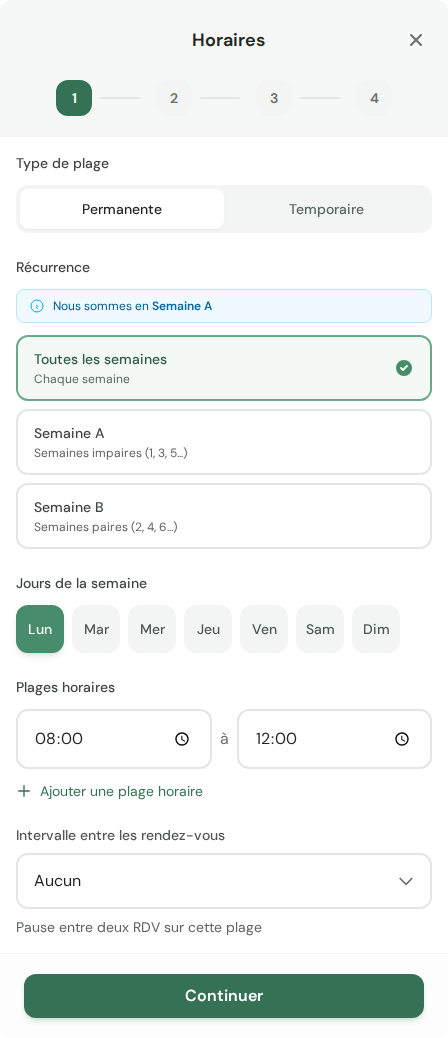
Dans Réglages → Agenda → Planning, cliquez sur « + Ajouter une plage horaire ». Gardez « Permanente » et « Toutes les semaines ». Sélectionnez uniquement « Lun », puis saisissez 08:00 à 12:00.
Seul le lundi est sélectionné. Le mardi aura sa propre plage.
Plage du lundi · Étape 2 sur 10
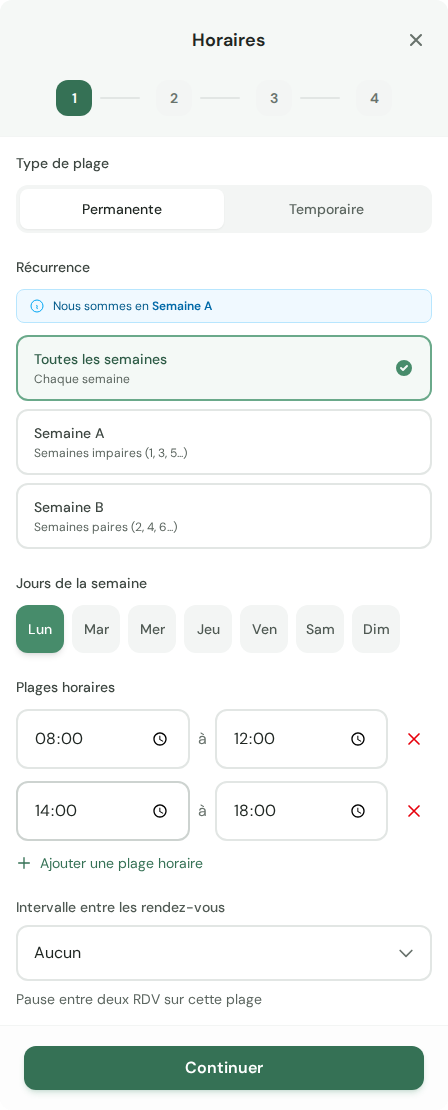
Dans cette même modale, cliquez sur « Ajouter une plage horaire », sous les heures. Une deuxième ligne apparaît : saisissez 14:00 à 18:00. Puis cliquez sur « Continuer ».
Ce bouton ajoute un créneau à la plage en cours. La pause de 12 h à 14 h reste libre.
Plage du lundi · Étape 3 sur 10
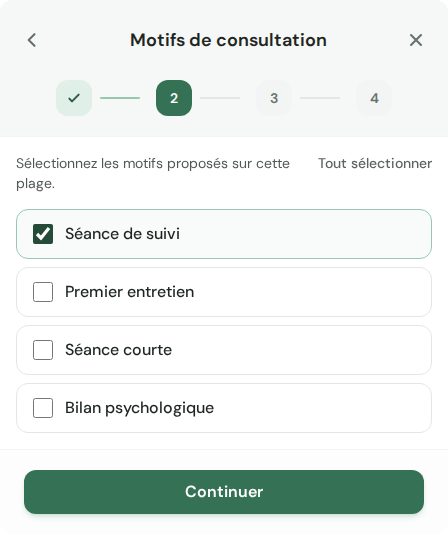
Cochez les motifs que vous proposez le lundi. Dans cet exemple, nous choisissons « Séance de suivi ». Cliquez sur « Continuer ».
Ces motifs s’appliqueront aux deux créneaux du lundi.
Plage du lundi · Étape 4 sur 10
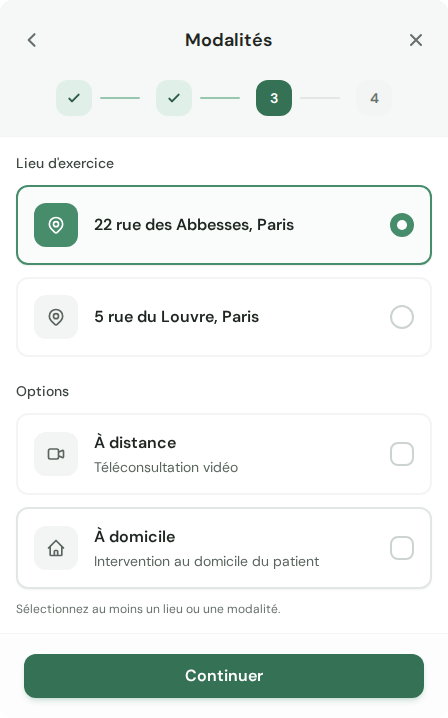
Vérifiez le cabinet sélectionné. Vous pouvez aussi choisir « À distance » ou « À domicile » selon votre pratique. Cliquez sur « Continuer ».
Dans cet exemple, les deux créneaux du lundi se déroulent au même cabinet.
Plage du lundi · Étape 5 sur 10
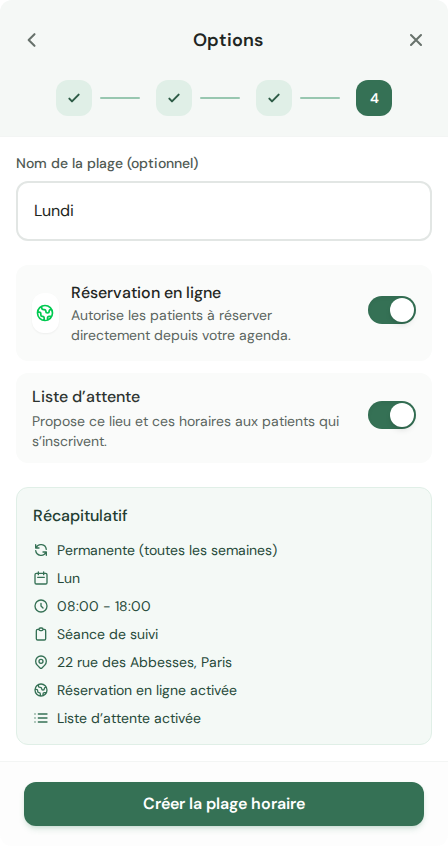
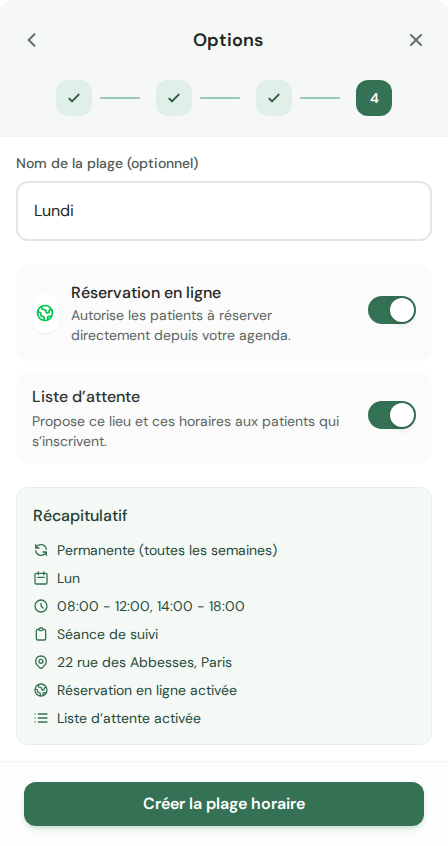
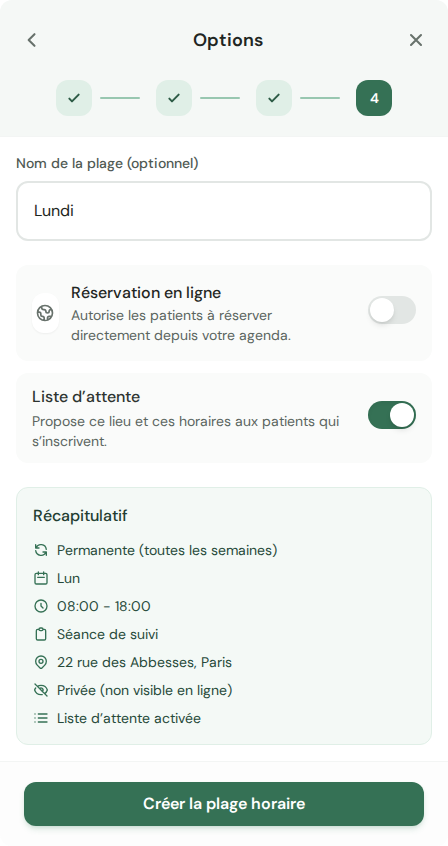
Nommez la plage « Lundi » pour la retrouver facilement. Adaptez les options de réservation en ligne et de liste d’attente, puis vérifiez le récapitulatif. Cliquez sur « Créer la plage horaire ».
Le lundi est maintenant enregistré : 08:00–12:00 et 14:00–18:00.
Plage du mardi · Étape 6 sur 10
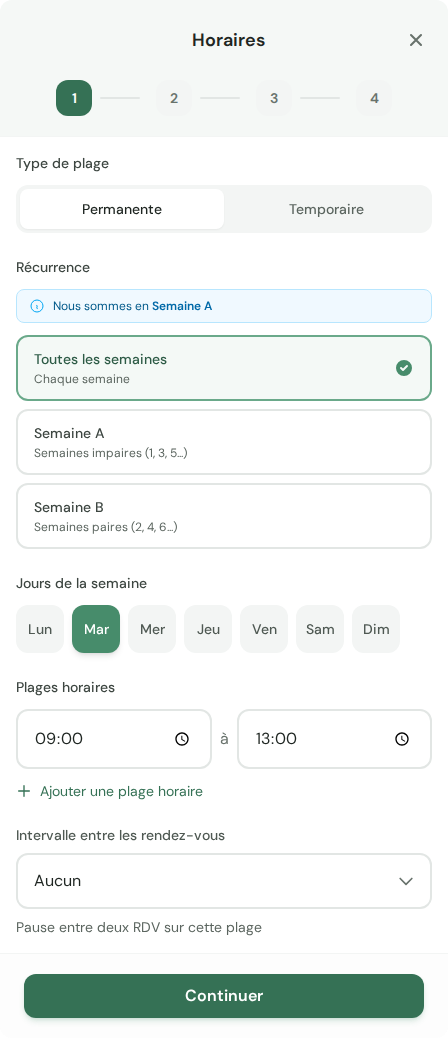
De retour dans Planning, cliquez à nouveau sur « + Ajouter une plage horaire ». Sélectionnez uniquement « Mar ». Gardez une seule ligne et saisissez 09:00 à 13:00, puis cliquez sur « Continuer ».
Ne rajoutez pas le mardi à la plage du lundi : il recevrait les horaires du lundi.
Plage du mardi · Étape 7 sur 10
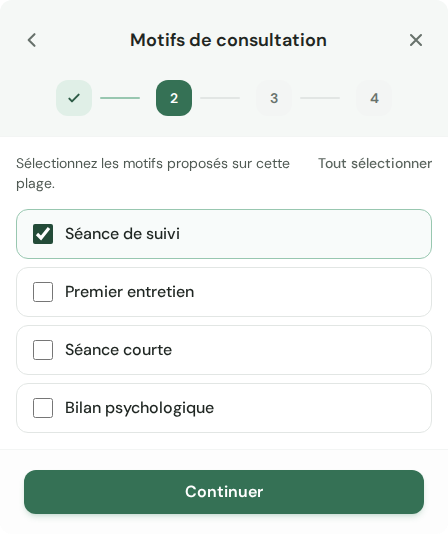
Cochez les motifs proposés le mardi, puis cliquez sur « Continuer ». Ici, nous choisissons à nouveau « Séance de suivi ».
Une nouvelle plage permet aussi de proposer des motifs différents.
Plage du mardi · Étape 8 sur 10
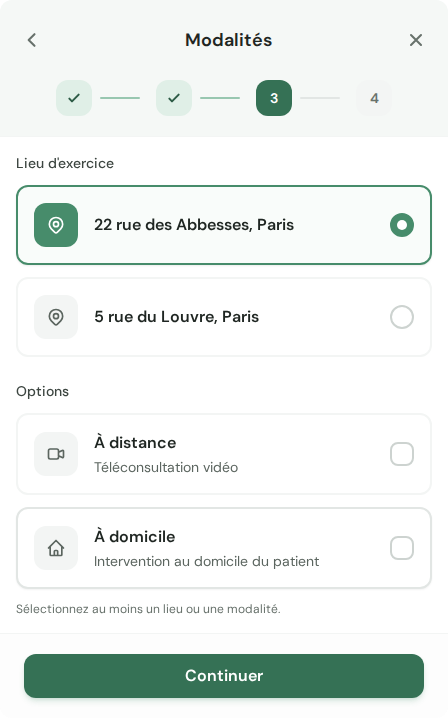
Choisissez le cabinet ou les modalités de consultation du mardi, puis cliquez sur « Continuer ».
Le lieu peut être le même que le lundi, ou un autre selon votre organisation.
Plage du mardi · Étape 9 sur 10
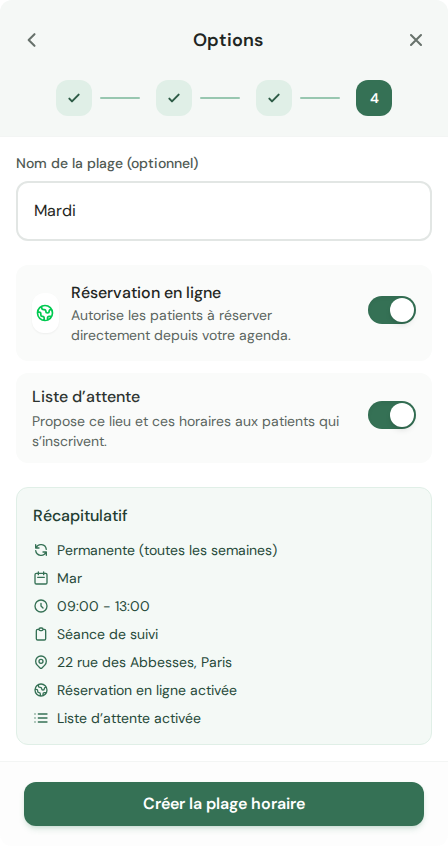
Nommez cette plage « Mardi ». Vérifiez les options et le récapitulatif : Mar, 09:00–13:00. Cliquez sur « Créer la plage horaire ».
La création du mardi conserve la plage du lundi.
Le résultat · Étape 10 sur 10
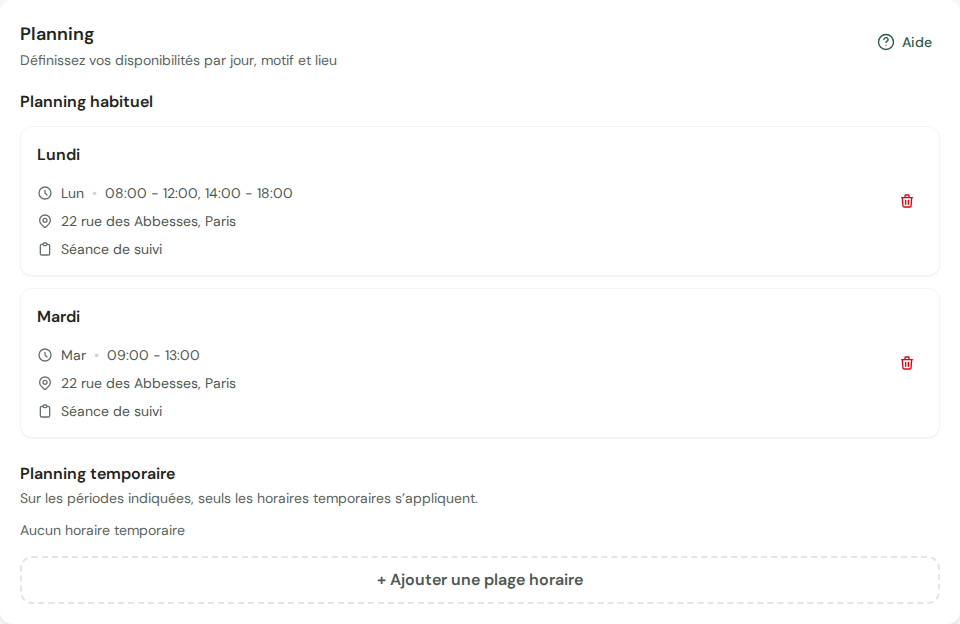
Dans Planning habituel, vous retrouvez deux plages : « Lundi » avec ses deux créneaux et « Mardi » avec son créneau du matin.
Si le jeudi suit exactement les mêmes horaires, motifs et lieu que le lundi, vous pourrez le sélectionner dans la plage « Lundi » et renommer celle-ci.
À retenir
Lundi et jeudi de 8 h à 12 h et de 14 h à 18 h, avec les mêmes motifs et le même lieu : sélectionnez les deux jours dans une seule plage.
Mardi de 9 h à 13 h : créez une autre plage. Pour couper une journée avec une pause, ajoutez simplement une deuxième ligne d’heures dans la même plage.
La réservation en ligne
Une plage ouverte au public permet aux patients de réserver en ligne. Une plage fermée au public reste dans votre agenda, mais les patients ne peuvent pas la réserver eux-mêmes.
Pour suivre ces parcours, choisissez une date future dans l’agenda, puis ouvrez le menu d’actions du créneau. L’option « Ouvrir au public » n’est pas proposée sur une date passée.
Étape 1 sur 5
À l’étape Options de votre plage horaire, activez « Réservation en ligne », puis enregistrez. Les patients peuvent réserver les créneaux disponibles de cette plage.
Étape 2 sur 5
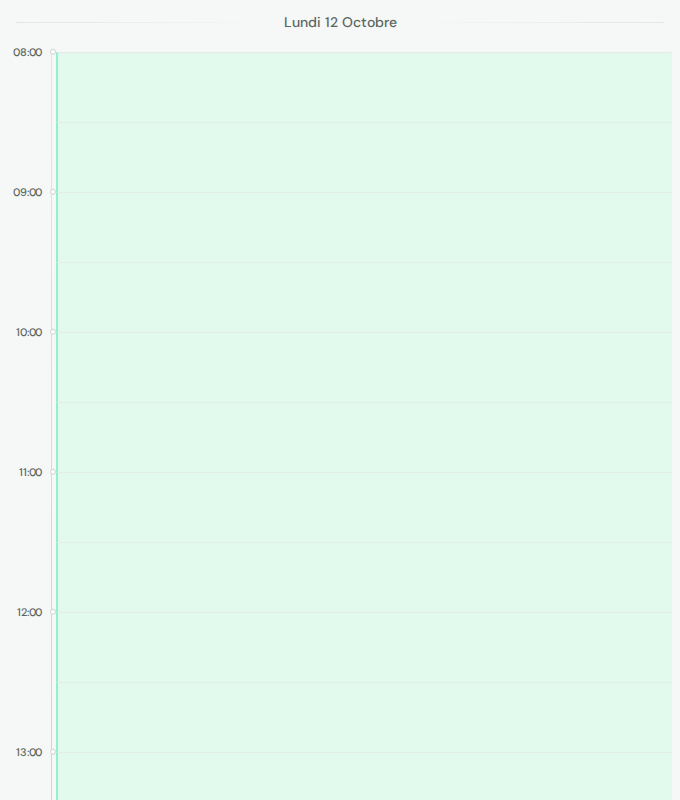
Dans l’agenda, choisissez une date future, puis cliquez sur une zone libre de votre plage ouverte. Ici, nous voulons garder le lundi de 10 h à 12 h pour nous.
Étape 3 sur 5
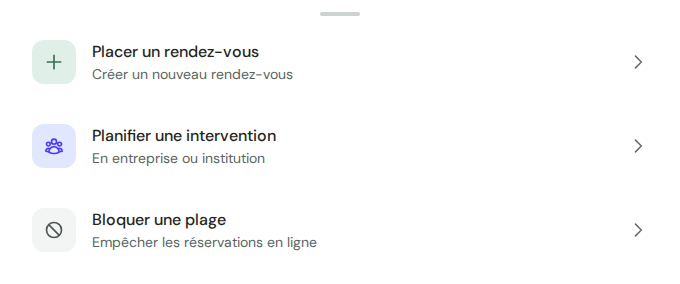
Le menu d’actions s’ouvre. Cliquez sur « Bloquer une plage » pour empêcher les réservations en ligne sur le moment choisi.
Étape 4 sur 5
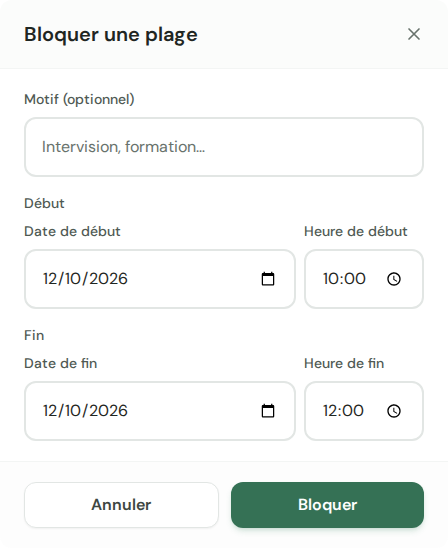
Indiquez le début et la fin du blocage, ici de 10 h à 12 h le même jour. Vous pouvez ajouter un motif, puis cliquer sur « Bloquer ». Si une vérification apparaît, lisez-la avant de confirmer.
Étape 5 sur 5
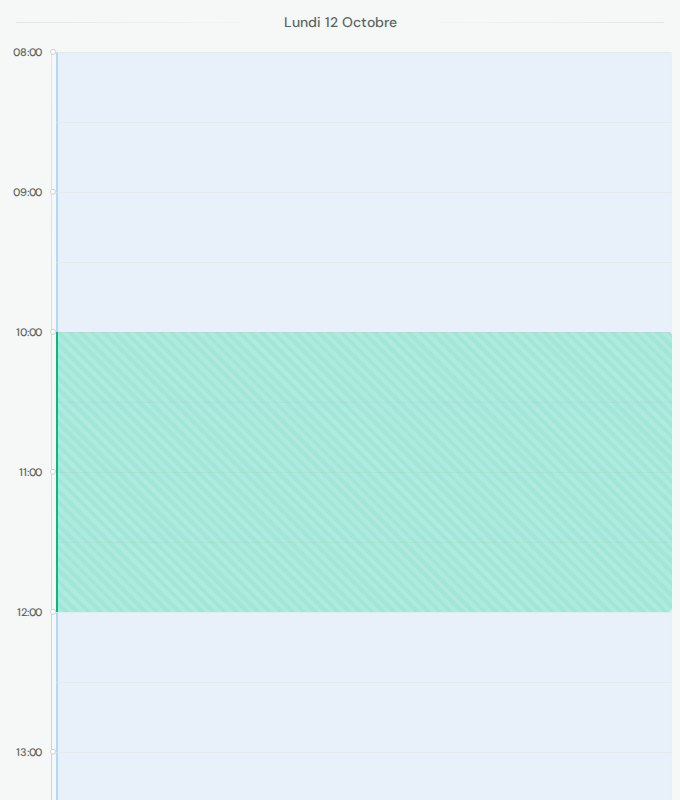
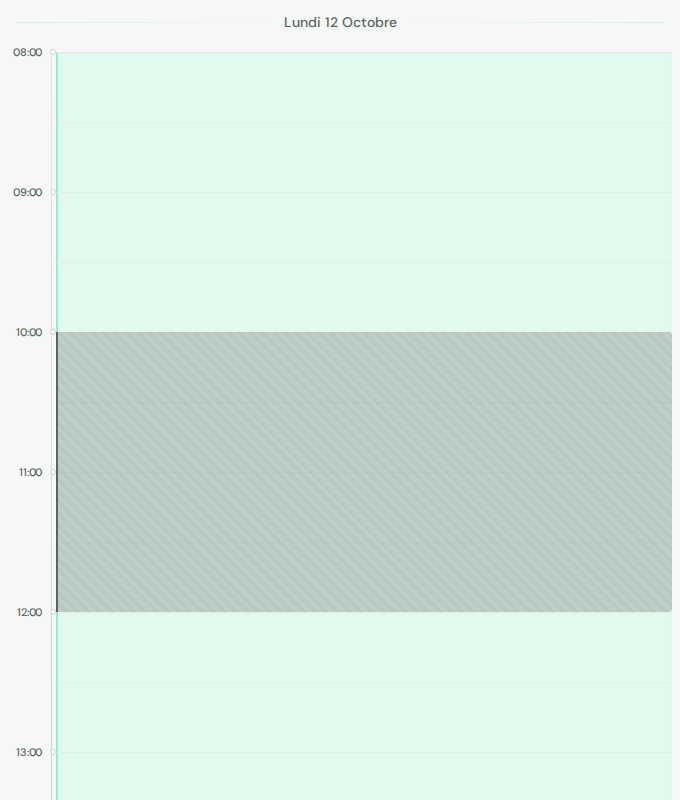
Le blocage apparaît dans votre agenda. Les patients ne peuvent plus réserver de 10 h à 12 h à cette date. Le reste de votre plage conserve son ouverture habituelle.
Étape 1 sur 5
À l’étape Options de votre plage horaire, désactivez « Réservation en ligne », puis enregistrez. Vous gardez ces horaires dans votre agenda pour y placer vous-même des rendez-vous.
Étape 2 sur 5
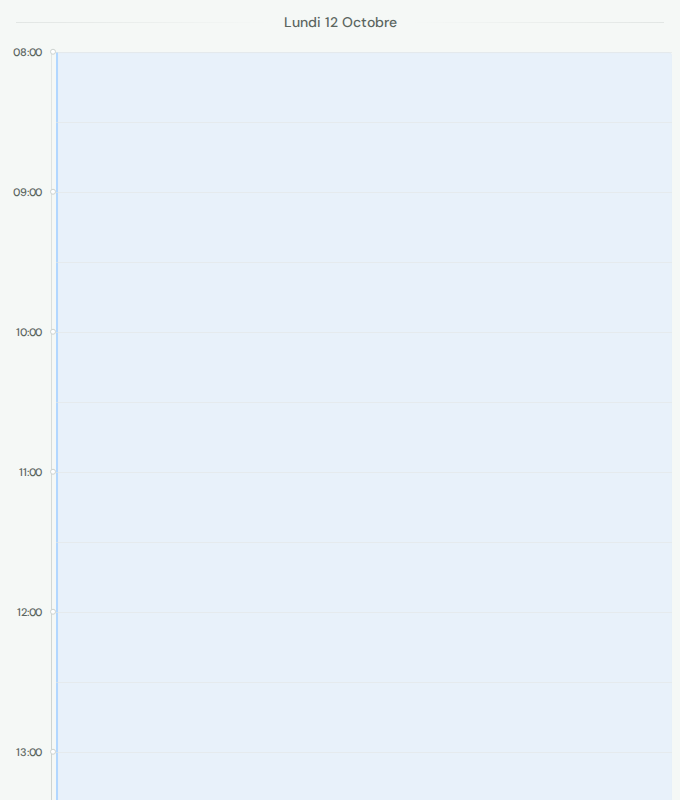
Dans l’agenda, choisissez une date future, puis cliquez sur une zone libre de votre plage fermée. Sur une date passée, l’option « Ouvrir au public » n’apparaît pas. Ici, nous voulons proposer exceptionnellement le lundi de 10 h à 12 h.
Étape 3 sur 5
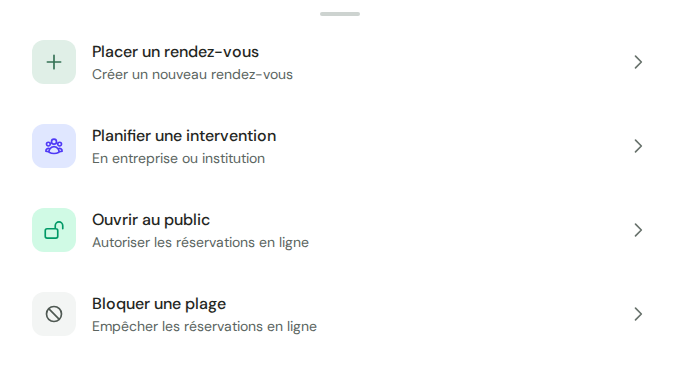
Le menu d’actions s’ouvre. Cliquez sur « Ouvrir au public » pour autoriser les réservations en ligne sur un créneau de cette plage.
Étape 4 sur 5
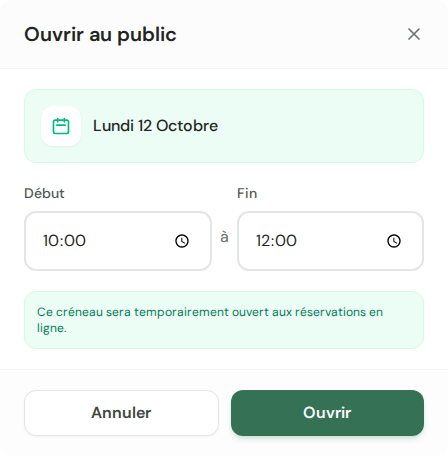
Vérifiez la date, puis indiquez les heures de début et de fin, ici de 10 h à 12 h. Cliquez sur « Ouvrir ». Cette ouverture concerne uniquement ce créneau à cette date.
Étape 5 sur 5
L’ouverture apparaît dans votre agenda. Les patients peuvent réserver les créneaux disponibles entre 10 h et 12 h, selon vos motifs et vos règles de réservation. Le reste de la plage reste fermé au public.